Incremental RTS Streamer-Modus & Accessibility
Musik für sichere Streams stummschalten, Namen zeigen und Komfort-Optionen einstellen.
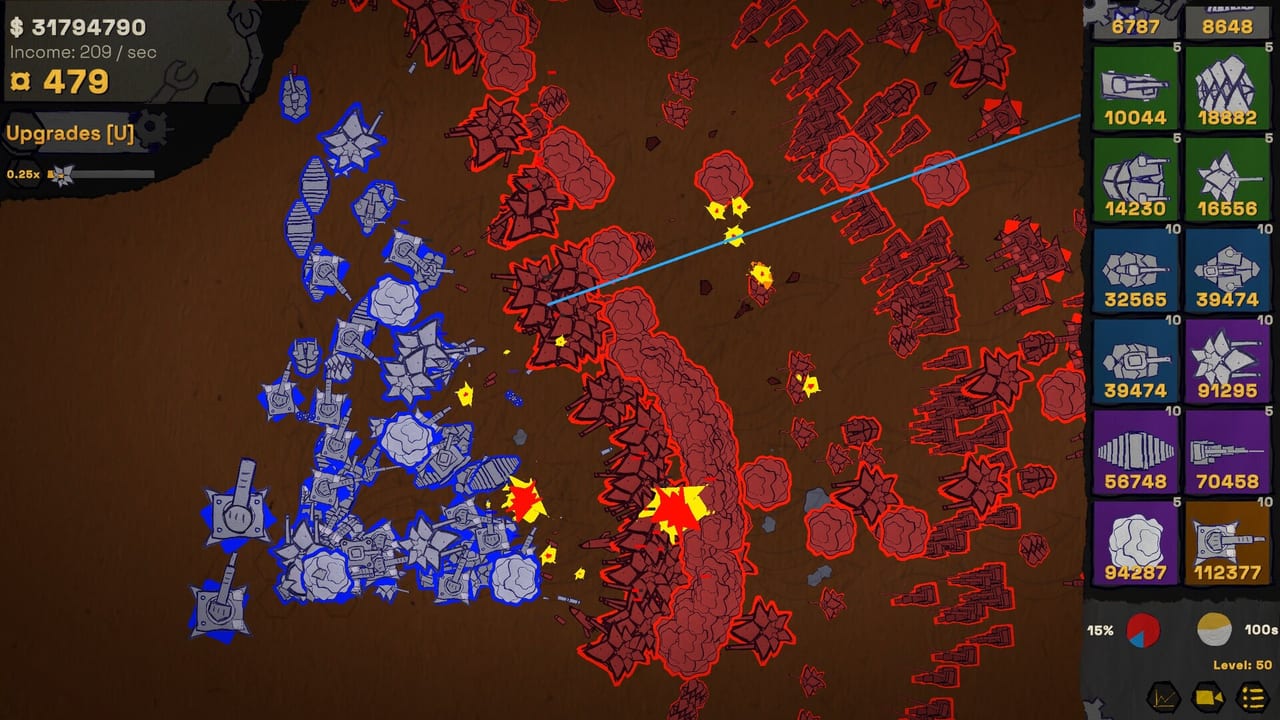
Der Streamer-Modus kam mit der 0.5.3-Linie von Incremental RTS als creator-freundlicher Schalter: er schaltet Musik aus und zeigt deinen Namen an Stellen, an denen sonst ein generisches Label erscheinen könnte. Das Ziel ist einfach — Content Creator können aufnehmen oder live gehen, ohne Copyright-Claims auf den Soundtrack zu riskieren, und der Broadcast bleibt trotzdem persönlich.
Diese Seite deckt Streamer-Modus, die breiteren Accessibility- und Komfort-Optionen und eine praktische Checkliste ab, bevor du in OBS oder Steams eingebautem Recorder auf Start drückst. Kombiniere sie mit Steuerung für Hotkeys und Kamera sowie Systemanforderungen, wenn du einen Capture-PC wählst.
Was der Streamer-Modus macht
| Verhalten | Warum es zählt |
|---|---|
| Musik für die Session stumm / deaktiviert | Vermeidet Soundtrack-Copyright-Strikes auf Twitch, YouTube und ähnlichen Plattformen |
| Dein Name in unterstützten UI-Stellen | Zuschauer sehen dein Run-Branding statt eines leeren oder Default-Tags |
| Weiterhin normaler Gameplay-Client | Fabriken, Upgrades und Auto-Battles funktionieren gleich |
Streamer-Modus ist kein separates Competitive-Ruleset und kein Cheat. Es ist ein Präsentations- / Sicherheitsschalter. Soundeffekte und andere Audio-Busse können je nach Volume-Mix weiterlaufen — verifiziere immer mit einer kurzen lokalen Aufnahme vor einer langen Premiere.
Warum Creator danach gefragt haben
Incremental RTS liebt lange Sessions: Semi-Idle-Fabriken, Frenzy-Spikes und Upgrade-Shopping erzeugen natürliches „reden, während die Armee kämpft“-Content. Hintergrundmusik, die privat okay ist, kann trotzdem automatisches Content ID oder stumme VODs auslösen, wenn du hochlädst. Musik in-engine stummzuschalten ist sauberer, als zu hoffen, dass ein DMCA-Claim später rückgängig gemacht wird.
Wenn du dein eigenes royalty-freies Bett bevorzugst, mute Ingame-Musik über Streamer-Modus (oder Volume-Slider) und lege dann einen lizenzierten Track in deiner Streaming-Software. Nimm nicht an, dass „leise genug“ gleich „claim-sicher“ ist.
Accessibility- und Komfort-Optionen
Steam und Client-Einstellungen nennen mehrere Komfort-Tools, die für Streamer und Everyday-Spieler zählen:
Farbenblind-Support und Farbalternativen
Visuelle Accessibility-Ziele umfassen farbenblind-freundliche Darstellung und Farbalternativen, damit Einheiten- oder UI-Cues nicht an einen einzigen Farbton gebunden sind. Wenn du Teamfarben oder Alert-Flashes auf dem Papier-Schlachtfeld schwer trennst, öffne die Accessibility- / Optionsmenüs und probiere alternative Paletten, bevor du den Monitor beschuldigst.
Custom Volume
Getrennte oder flexible Volume-Controls lassen SFX lesbar, während Musik runter ist — essenziell, wenn Streamer-Modus den Soundtrack killt, du aber weiterhin Spawn- und Kampf-Feedback brauchst. Setze Game-Audio als dedizierte VOIP-freundliche Quelle in OBS, damit dein Mic über dem Schwarm liegt.
Kamera-Komfort
Große Spätkämpfe können mit Motion stroben. Nutze Zoom und Schwenken (Steuerung), damit der Fokus-Kampf für Zuschauer lesbar bleibt: zoome heraus für Armeeform, zoome hinein für eine Boss-Lane, und vermeide ständige Whip-Pans, die Motion-Unbehagen verursachen. Wenn ein Capture-Encode kämpft, sobald Tausende Einheiten den Screen füllen, senke die Capture-Auflösung leicht, bevor du Game-Settings in Unlesbarkeit drückst.
Audio density (Post-Launch)
Tag-eins-Steam-Fixes fügten eine Audio-density-Einstellung für große Schlachten hinzu — nützlich, wenn ein Frenzy-Spike den Mix auf Stream zu Lärm macht. Kombiniere Density + Streamer-Modus, damit Commentary klar bleibt. Siehe First-Day-Fixes.
Streaming- / Aufnahme-Checkliste
- Streamer-Modus aktivieren und in einem 30-Sekunden-Testclip bestätigen, dass Musik wirklich still ist.
- Custom Volumes setzen, damit SFX und Mic balanciert sind; eigene Musik nur, wenn lizenziert.
- Namen zeigen — verifiziere die UI-Stellen, die ihn auf Kamera anzeigen.
- Farbenblind- / Farbalternativen an, wenn du oder ein Co-Host sie braucht; erwähne es für farbenblinde Zuschauer, wenn relevant.
- Kamera-Plan: welchen Zoom-Level du bei Frenzies defaultest; übe Schwenken, ohne das Fabrikpanel zu verdecken.
- Hotkeys bereit: U für Upgrades, Ctrl/Cmd Multi-Kauf, Tag-eins-Multi-Kauf-UI-Buttons, wenn du Maus-only bevorzugst (Steuerung, First-Day-Fixes).
- Performance: Browser-Clutter schließen; Systemanforderungen prüfen; Steam-Desktop vor Safari-Web für lange Captures bevorzugen.
- Saves: Steam Cloud auf Steam-Builds; verlasse dich nicht auf Safari-Web-Saves mitten in einer Serie.
- Overlay: entscheide, ob Steam-Erfolg-Popups on-camera sind (53 Trophäen können überraschen — Erfolge).
- Talk-Track: erkläre gemeinsame Fabrikkosten und Frenzies, damit Chat versteht, warum du keine Einheiten micron (So spielt man, Frenzies).
Plattform-Notizen für Creator
- Steam (Windows / macOS): am besten für Erfolge, Cloud und lange Sessions.
- itch.io-Desktop-Downloads: fine für Offline-Aufnahme; aktiviere trotzdem Streamer-Modus, wenn in dem Build vorhanden.
- itch-Web / Safari: riskant für Serien-Saves; schwache Mobile-Story — plane keinen Phone-Stream als Haupt-Setup.
Passe deine VOD-Titel-Sprache an echte Systeme an (Frenzies, Sunflowers, Swallow), damit Suchende genaue Hilfe finden — und damit die Links dieses Wikis in deinen Description-Boxen nützlich bleiben.
Accessibility jenseits von Streaming
Auch wenn du nie live gehst, kann der Musik-Mute des Streamer-Modus Fokus, sensorische Sensibilität oder geteilte Wohnräume helfen. Farbalternativen und Volume-Tools sind für alle. Kamera-Komfort gehört dazu, Frenzy-Spikes ohne Ermüdung zu lesen. Behandle das Optionsmenü als Teil des Spiels lernen, nicht als Creator-only-Ghetto.
Verwandte Lektüre
- Steuerung — U, Multi-Kauf, Zoom, Schwenken, Safari-Notizen
- Systemanforderungen — Windows- / macOS-Specs
- Werkzeuge-Hub — Rechner und andere Helfer
- Aktualisierungen / First-Day-Fixes — Audio density und QoL
- Anleitungs-Hub — Loop- und Wirtschafts-Erklärungen für dein Publikum
Mindset
Incremental RTS sieht auf Kamera schon großartig aus: Papier-Armeen, Boss-Namen, Erfolg-Pops und ruhige Pausen zwischen Frenzies. Streamer-Modus entfernt den einen Soundtrack-Footgun, der lange Uploads früher stressig machte. Schalte ihn an, tune Accessibility und gib deine Aufmerksamkeit den Kaufmenü-Entscheidungen, die Läufe wirklich gewinnen.
Wenn Einstellungen in einem Patch wechseln, fahre den Dreißig-Sekunden-Mute-Test erneut. Ein einziges vergessenes Musikbett reicht, um einen VOD zu verkomplizieren — und Streamer-Modus existiert, damit dieser Fehler selten bleibt.
Häufig gestellte Fragen
Kurze Antworten auf die häufigsten Fragen.
Was macht der Streamer-Modus in Incremental RTS?
Seit der 0.5.3-Ära schaltet Streamer-Modus Musik aus und zeigt deinen Namen an unterstützten Stellen, damit Creator Soundtrack-Copyright-Probleme vermeiden und ihren Lauf branden können.
Deaktiviert Streamer-Modus auch Soundeffekte?
Er zielt auf Musik. Verifiziere deinen Volume-Mix und nimm einen kurzen Testclip auf; halte SFX hörbar für Gameplay-Feedback, außer du mutest sie selbst.
Gibt es Farbenblind-Optionen?
Ja. Suche Farbenblind-Support und Farbalternativen in den Accessibility- / Optionsmenüs, neben Custom Volume und Kamera-Komfort-Gewohnheiten.
Was sollten Streamer nach dem Launch sonst noch aktivieren?
Audio density hilft, große Schlachten hörbar zu halten. Tag-eins-Multi-Kauf-UI-Buttons helfen mausfokussierten Creatorn. Siehe First-Day-Fixes und Steuerung.
Kann ich die itch.io-Browser-Version streamen?
Du kannst, aber Safari-Saves sind unzuverlässig und Mobile ist nicht optimiert. Bevorzuge Steam oder einen Desktop-Download für lange Serien.