Contrôles Incremental RTS
Usines, améliorations, caméra, UI multi-achat, touches de vitesse et caveats navigateur.
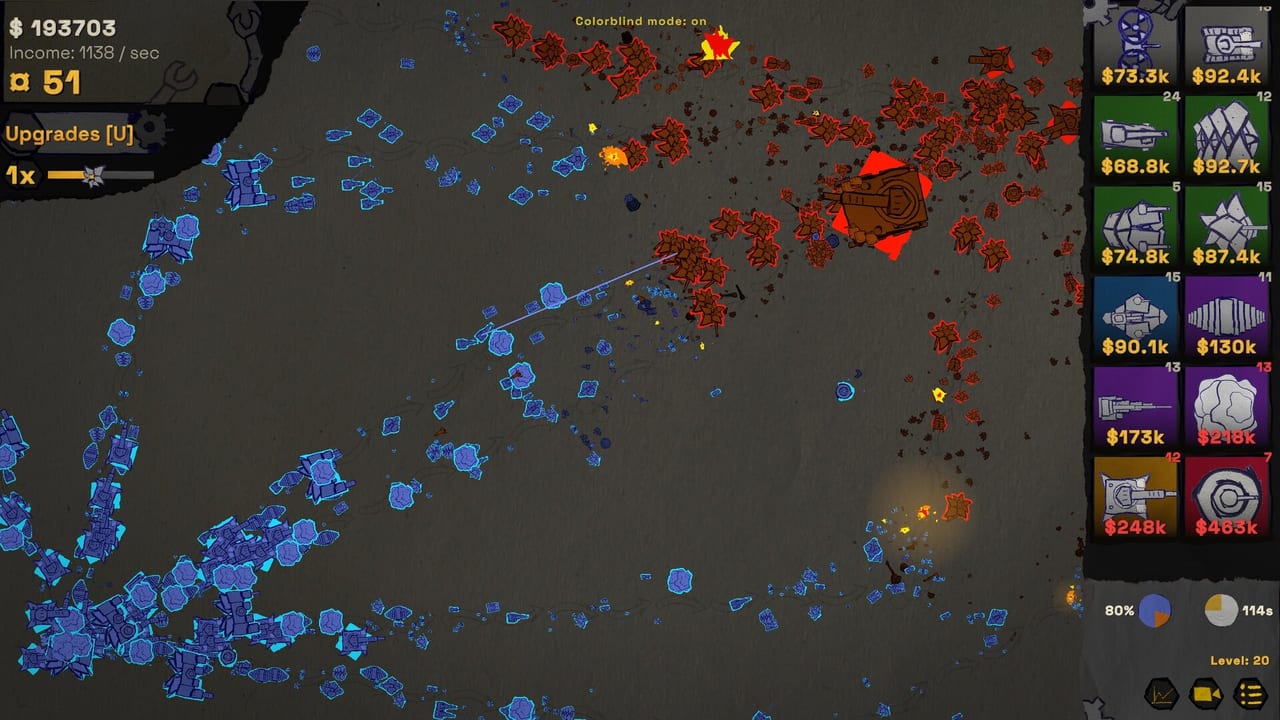
Incremental RTS garde la liste d’entrées volontairement courte. Vous ne microez pas des escouades ; vous pilotez une machine d’économie et d’améliorations pendant que les auto-batailles se résolvent. Pourtant, connaître les contrôles froidement sauve des runs — surtout quand un pic Frenzy frappe et que vous avez besoin des améliorations ouvertes, d’un multi-achat prêt, et de la caméra sur la voie qui s’effondre.
Cette page matche les notes de contrôles itch.io documentées et le comportement desktop courant pour le build Steam sorti le 24 novembre 2026, plus le QoL jour un signalé sur Correctifs jour un. Revérifiez toujours le menu contrôles in-game après un gros patch.
Antisèche des contrôles cœur
| Entrée | Action |
|---|---|
| U | Ouvrir le panneau d’améliorations |
| Bouton améliorations à gauche | Identique à U |
| Panneau d’usines de droite | Acheter des usines pour les lignes d’unités |
| Ctrl (Windows/Linux) / Cmd (macOS) maintenu | Multi-acheter des usines |
| Boutons UI multi-achat (correctif Steam jour un) | Acheter plusieurs usines d’un coup depuis le panneau |
| Touches accélérer / ralentir (QoL ère Frenzies) | Ajuster la vitesse de jeu — confirmez les bindings dans le menu contrôles |
| Molette ou scroll trackpad | Zoomer le champ de bataille |
| Maintenir le bouton souris et glisser | Panoramiquer / naviguer la carte |
| Menu contrôles in-game | Confirmer les bindings spécifiques à la plateforme |
| Options → mode Streamer / audio | Couper la musique pour créateurs ; Audio density pour les énormes combats |
Les unités produisent automatiquement une fois les usines présentes. Les unités combattent automatiquement. Votre expression de skill est le timing des achats et le choix des branches d’améliorations — pas d’ordres attack-move.
Améliorations : U et le bouton de gauche
Appuyez sur U dès que vous avez besoin de l’arbre. Le bouton de gauche fait le même job si vous préférez le jeu souris seule. Ouvrir les améliorations n’est pas documenté comme une commande de pause complète — combat et production continuent selon le build sur lequel vous êtes — donc ne supposez pas que le monde gèle pendant que vous shoppez.
Dans l’arbre vous trouverez des catégories structurées, des améliorations de recherche-par-mot-clé du rework 2026, des highlights apex, et de longues chaînes qui alimentent chaque archétype de la page Builds d’armée. Pour la théorie d’ordre de dépense, utilisez le Guide des améliorations et le Guide économie.
Tips pendant que le panneau est ouvert :
- Sachez ce que vous êtes venu acheter avant d’ouvrir l’arbre.
- Préférez les améliorations qui multiplient l’identité d’usine actuelle aux nouvelles branches aléatoires en pleine surge.
- Après shopping, jetez un œil au revenu par seconde avant le prochain clic d’usine.
Usines et multi-achat (clavier + boutons jour un)
Les usines vivent sur le panneau de droite. Chaque achat augmente la production de cette ligne d’unités. Quand le revenu est haut et que les prix montent, maintenir Ctrl ou Cmd en achetant vous laisse acheter plusieurs usines sans clics unitaires répétitifs. Les First day fixes post-lancement ont aussi ajouté des boutons UI multi-achat sur le panneau pour que les joueurs mouse-first puissent saisir du volume sans l’accord de modificateur — détails sur Correctifs jour un.
Le multi-achat est puissant et dangereux :
- Puissant quand vous avez déjà décidé que le spam Mosquito ou le tapis Ant est le plan.
- Dangereux quand vous devez encore une amélioration qui doublerait l’output — multi-acheter la mauvaise ligne brûle la banque.
Estimez les attentes avec le Calculateur d’usine en utilisant max(0, prix − solde) ÷ revenu par seconde. Si le calculateur dit quarante secondes et qu’une amélioration de revenu cheap couperait ça en deux, ouvrez U d’abord.
QoL caché : le développement itch a mentionné une option d’auto-achat d’usine liée à taper clone dans certains builds, avec un auto-achat plus complet prévu pour le jeu complet. Traitez cela comme une commodité avancée, pas une mécanique requise, et confirmez qu’elle existe encore dans votre version.
Contrôles de vitesse et QoL ère Frenzies
Les updates ère Frenzies ont ajouté des contrôles clavier plus clairs accélérer / ralentir pour que vous puissiez ralentir un pic afin de lire la voie ou accélérer un creux pendant que le revenu tick. Les bindings peuvent différer selon la plateforme — ouvrez le menu contrôles in-game une fois par patch. Couplez les changements de vitesse avec le zoom caméra pour ne pas turbo passer un moment d’accessibilité dont vous aviez besoin pour l’anti-air.
Mode Streamer et Audio density
Les créateurs devraient activer le mode Streamer (musique off, nom affiché) avant de longues captures — checklist complète sur Mode Streamer. Audio density jour un dompte les mixes écrasants dans les batailles géantes ; trouvez-le à côté des autres options audio. Aucun des deux réglages ne remplace l’apprentissage des Frenzies ou de la discipline d’usine.
Caméra : zoom et panoramique
Les cartes tardives grandissent. Tourelles sur waypoints, lasers, block posts et voies plus larges des updates mi-2026 rendent la littératie caméra obligatoire.
- Zoomez avec la molette, le trackpad, ou les boutons zoom à l’écran s’ils sont présents.
- Panoramiquez en maintenant le bouton souris et en glissant.
- Recadrez sur votre base après avoir scouté des combats lointains pour ne pas rater un moment d’accessibilité d’usine.
Zoomez en arrière pour comprendre la forme d’armée ; zoomez en avant pour lire les chocs encombrés près des murs. L’écran de statistiques (dégâts infligés / absorbés) plus l’aperçu double-clic de base ennemie (une fois débloqué) battent le fait de fixer un seul coin chaotique.
Notes de plateforme : Safari, mobile, desktop
Navigateur (itch « Run game »)
- Idéal pour essayer les contrôles rapidement.
- Les sauvegardes Safari ne marchent pas comme documenté dans les notes communauté/outils — utilisez un autre navigateur desktop si vous avez besoin de saves web persistantes.
- Le jeu web n’est pas optimisé pour le mobile. Téléphones et petites tablettes combattent l’UI ; préférez le desktop.
Téléchargements & Steam
- Les téléchargements natifs depuis itch et le client Steam sont meilleurs pour les longues sessions.
- Les features Steam incluent succès, support cloud et family sharing comme listé sur la page boutique.
- Les raccourcis clavier ci-dessus s’appliquent ; les utilisateurs macOS doivent par défaut utiliser Cmd pour le multi-achat.
Accessibilité & confort
Steam liste des options d’accessibilité comme contrôles de volume custom, daltonisme / alternatives de couleur, et aides visuelles. Mode Streamer et Audio density appartiennent à la même passe d’options pour créateurs et confort sensoriel — voir Mode Streamer. Si vous avez besoin d’un contraste UI plus élevé en apprenant, posez cette page wiki sur un second écran et gardez un zoom confortable plutôt que de forcer une UI minuscule sur un panneau laptop. Les planchers hardware vivent sur Configuration système.
Drill de contrôles recommandé pour la première session
- Lancez la démo ou le jeu complet ; achetez une usine depuis le panneau de droite.
- Appuyez sur U, achetez une seule amélioration évidente, fermez le panneau.
- Zoomez en arrière, panoramiquez à travers la carte, zoomez de nouveau sur votre base.
- Notez prix, solde et revenu ; calculez le temps d’attente sur la page calculateur.
- Quand prêt, maintenez Ctrl/Cmd et multi-achetez seulement si le plan est clair.
- Après un choc, ouvrez les statistiques ; si disponible, double-cliquez la base ennemie pour l’aperçu.
Puis continuez avec Comment jouer et Démarrage. Quand une run se termine, Mort et progression explique ce qui compte encore.
Contrôles au service des builds
Les hotkeys ne créent pas la stratégie — les rôles le font. Utilisez les contrôles pour exécuter les leçons de Mosquito vs Woodlouse et du Hub des tiers : financez arrivée et production quand les écrans air gagnent, financez le soak seulement quand il arrive, et n’oubliez jamais que l’artillerie a besoin d’une frontline vivante.
Gardez le Hub des outils en favori, surveillez Mises à jour pour les changements QoL, et utilisez le Hub des liens pour l’aide Discord si un binding vous confond après un patch.
Dépannage des entrées
- Le multi-achat ne fait rien : assurez-vous que la touche est maintenue avant le clic ; essayez l’autre modificateur sur les claviers hybrides.
- Impossible de trouver les améliorations : appuyez sur U ou utilisez le bouton de gauche ; cherchez des mots-clés dans l’arbre reworké.
- Perdu sur la carte : zoomez en arrière, glissez jusqu’à la silhouette de votre base, puis re-zoomez.
- Progrès navigateur manquant sur Safari : changez de navigateur ou utilisez un build téléchargé/Steam.
- Chaos écran tactile : arrêtez de combattre le mobile — passez au desktop.
Maîtrisez ces quelques entrées et Incremental RTS devient ce qu’il promet : un moteur d’améliorations réfléchi avec un payoff d’auto-bataille spectaculaire, pas un marathon de clics.
Questions fréquentes
Réponses rapides aux questions les plus courantes.
Comment ouvrir les améliorations ?
Appuyez sur U ou utilisez le bouton améliorations à gauche de l'UI.
Comment acheter plusieurs usines à la fois ?
Maintenez Ctrl sur Windows/Linux ou Cmd sur macOS en achetant depuis le panneau d'usines de droite, ou utilisez les boutons UI multi-achat jour un quand ils sont disponibles.
Pourquoi ma sauvegarde navigateur Safari ne marche-t-elle pas ?
Les sauvegardes Safari sont une limitation connue du build web. Utilisez un autre navigateur desktop ou une copie téléchargée/Steam pour des saves fiables.
Le jeu est-il jouable sur navigateurs mobiles ?
Il n'est pas optimisé pour le mobile. Jouez sur desktop pour des contrôles et une gestion de caméra utilisables.
Où est le mode Streamer ?
Dans le flux options / réglages des builds modernes (0.5.3+). Il coupe la musique et affiche votre nom. Voir la page outils Mode Streamer pour la checklist complète.